Famille
Partage de position en famille : le gratuit suffit presque toujours
Trois services couvrent l’essentiel : Google Maps, Localiser d’Apple et les applications familiales dédiées. Le premier est gratuit et déjà installé ; le troisième apporte des alertes de zone, au prix d’une batterie et de données en plus.
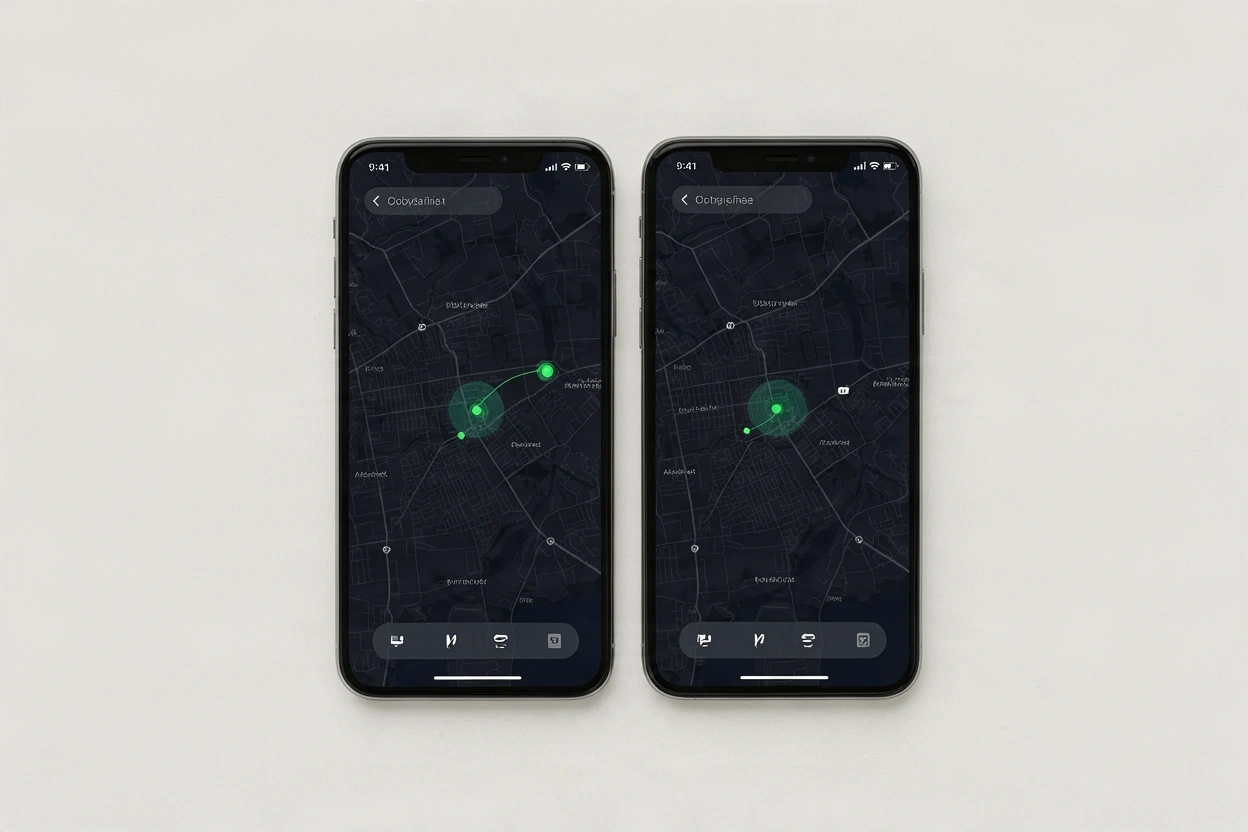
Comparatif des trois approches
| Service | Coût | Points forts | Limites |
|---|---|---|---|
| Google Maps — partage de position | Gratuit | Fonctionne iOS et Android, durée réglable (1 h à permanente) | Pas d’alerte d’arrivée ni de zone |
| Localiser (Apple) — Partager ma position | Gratuit | Notifications d’arrivée et de départ, intégré à iOS | Entre appareils Apple uniquement |
| Application familiale (Life360 et équivalents) | Gratuit limité, 5 à 12 €/mois | Alertes de zone, historique de trajets, détection de conduite | Données revendues dans la version gratuite, batterie |
Mettre en place le partage Google (iOS et Android)
- 1
Ouvrez Google Maps
Touchez votre photo de profil, puis Partage de position. - 2
Choisissez la durée
Une heure, « jusqu’à désactivation » pour un partage familial permanent, ou une durée personnalisée. - 3
Sélectionnez les destinataires
Ils doivent avoir un compte Google et accepter le partage : rien ne se fait à leur insu. - 4
Vérifiez ce que l’autre voit
Le partage affiche votre position, le niveau de batterie et l’heure du dernier relevé. - 5
Apprenez à le couper
Même menu, Arrêter le partage. Aucune notification n’est envoyée aux autres membres.
Mettre en place le partage Apple
- 1
Ouvrez l’app Localiser
Onglet Personnes, puis Partager ma position. - 2
Ajoutez les contacts
Indiquez la durée : une heure, jusqu’à la fin de journée, ou indéfiniment. - 3
Activez les notifications utiles
Sur le contact, Ajouter une notification → « M’avertir quand [prénom] arrive » ou « part ». - 4
Contrôlez depuis Réglages
Réglages → votre nom → Localiser → Partager ma position pour tout désactiver d’un coup.
Ce que le partage ne dit pas
- Il ne dit pas si la personne est réellement avec son téléphone.
- Il ne dit pas pourquoi elle est là, ni depuis quand : seule la fraîcheur du relevé est visible.
- Il ne fonctionne pas si le téléphone est éteint, en mode avion ou sans réseau — le partage suit le téléphone, pas la personne.
- Il ne remplace pas un appel : une position stable à un endroit inhabituel mérite une question, pas une conclusion.
Révoquer proprement
Un partage qui ne peut pas s’arrêter n’est pas un partage. Les trois services permettent de couper sans prévenir, et c’est voulu : c’est la condition pour que le consentement reste libre. Si vous êtes celui qui subit un partage non désiré, la page se protéger du partage de position détaille les vérifications à faire sur iOS et Android.
Et si le téléphone est éteint ?
Le partage s’arrête avec l’appareil. Voici ce qui reste possible, et pendant combien de temps.